

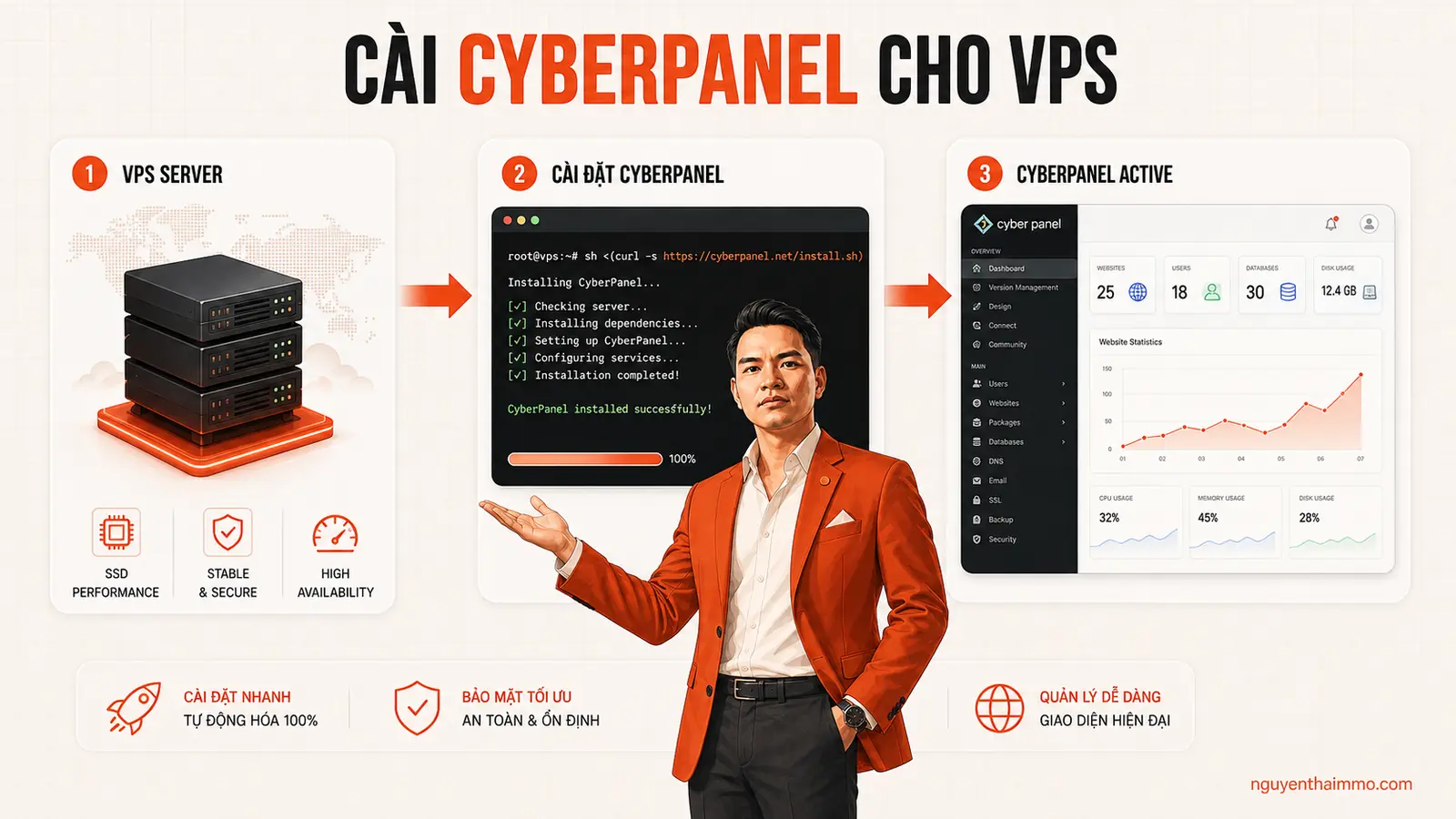
Cài CyberPanel Trên VPS: Hướng Dẫn Từng Bước 2026

Nội dung trên nguyenthaimmo.com được trực tiếp triển khai, kiểm thử và biên soạn bởi NguyenThaiMMO – người có nhiều năm kinh nghiệm thực chiến trong WordPress, SEO kỹ thuật, Automation, MMO & Affiliate.
Mỗi bài viết đều được thẩm định dựa trên trải nghiệm thực tế, ưu tiên hướng dẫn từng bước, chỉ ra lỗi thường gặp và giải pháp cụ thể, nhằm giúp người đọc áp dụng được ngay, hạn chế rủi ro và tối ưu hiệu quả lâu dài.
Cài CyberPanel trên VPS đúng cách cần bắt đầu từ một máy chủ sạch, đăng nhập bằng root, dùng hệ điều hành được hỗ trợ và tạo snapshot trước khi chạy installer. Bài hướng dẫn này đi từ khâu chuẩn bị, chạy lệnh cài chính thức, chọn tùy chọn, mở firewall đến đăng nhập và xử lý lỗi sau cài đặt.
Góc nhìn NguyenThaiMMO: snapshot quan trọng hơn tốc độ cài
Góc nhìn NguyenThaiMMO: CyberPanel không khó cài; phần dễ gây thiệt hại nằm ở việc chạy installer trên VPS đang có dữ liệu, mở quá nhiều cổng hoặc không có đường quay lại. Vì vậy, mình ưu tiên VPS sạch, snapshot và firewall tối thiểu trước những lời hứa kiểu “cài panel trong vài phút”.
Đây cũng là lý do bài không chỉ đưa một dòng lệnh. Bạn sẽ kiểm tra hệ điều hành, tài nguyên, nguồn script, trạng thái lscpd, cổng 8090 và log cài đặt. Nếu một bước không có dấu hiệu thành công rõ ràng, chưa nên chuyển website thật sang máy chủ mới.
Video NguyenThaiMMO hướng dẫn cài CyberPanel trên VPS
Video dưới đây là nội dung gốc trên kênh YouTube NguyenThaiMMO, đăng cùng ngày với bài viết. Phần bài viết sau video giữ lại quy trình chính và bổ sung thêm snapshot, firewall, kiểm tra log cùng các lưu ý bảo mật hiện hành.
Mở video “Hướng dẫn cài đặt CyberPanel cho VPS” trên YouTube.
Video hướng dẫn cài đặt CyberPanel trên VPS — kênh YouTube NguyenThaiMMO.
CyberPanel là gì và khi nào nên dùng?
CyberPanel là web hosting control panel tích hợp OpenLiteSpeed hoặc LiteSpeed Enterprise. Nó giúp tạo website, quản lý database, SSL, DNS, email, backup và nhiều tác vụ máy chủ qua giao diện web. CyberPanel phù hợp khi bạn muốn tự quản trị nhiều website trên VPS nhưng không muốn thao tác mọi thứ bằng dòng lệnh.
Bạn vẫn cần hiểu VPS, DNS, firewall, backup và bảo mật. Control panel không biến máy chủ thành dịch vụ “được quản trị hoàn toàn”. Nếu website quan trọng nhưng bạn không thể theo dõi bản vá, dung lượng, log và bản sao lưu, hãy chọn managed hosting hoặc thuê người quản trị.
Bước 1: Chuẩn bị VPS trước khi cài CyberPanel
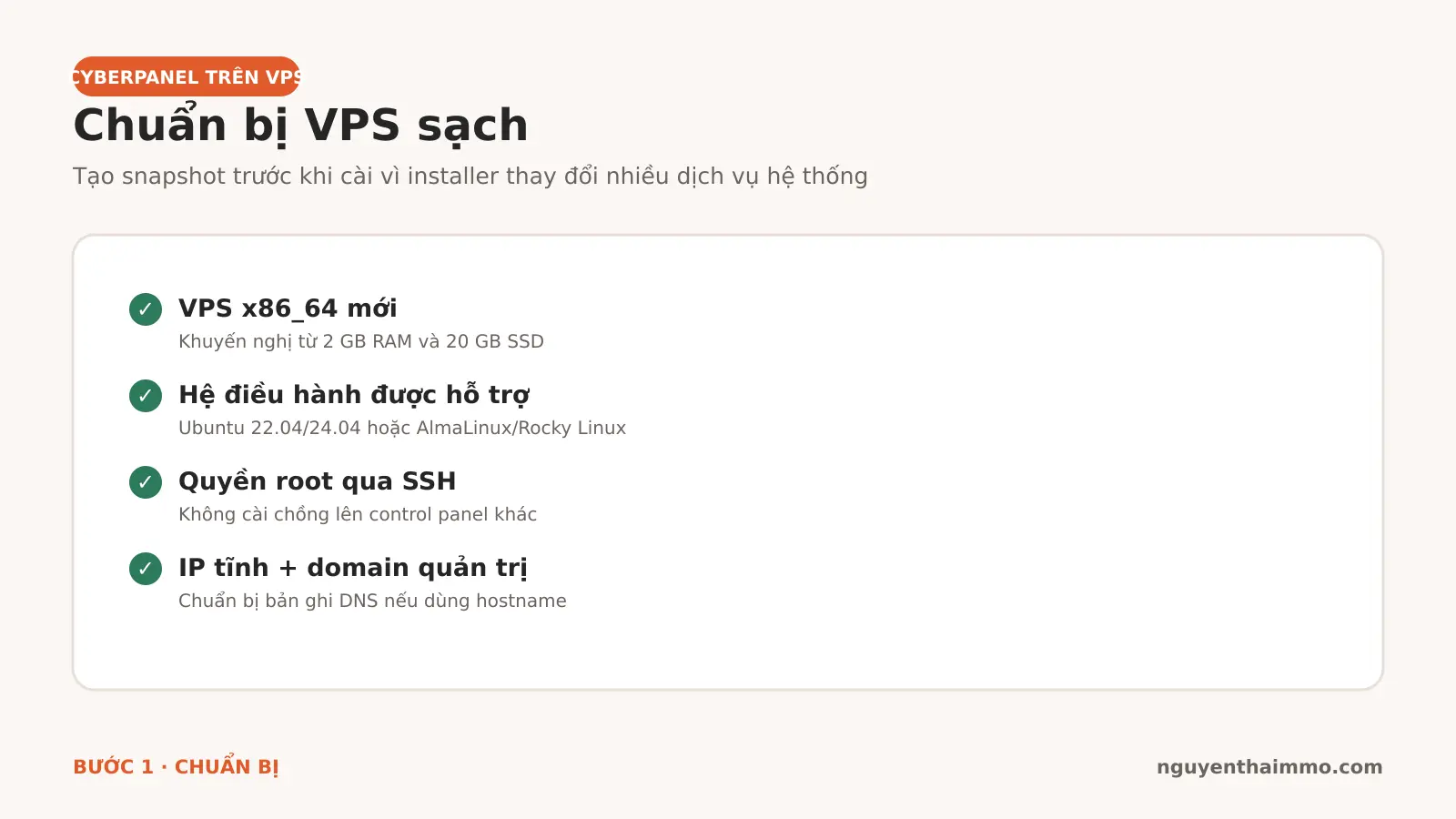
Nên tạo VPS mới thay vì cài CyberPanel chồng lên máy đang chạy cPanel, DirectAdmin, aaPanel, Nginx hoặc một web stack tùy chỉnh. Installer sẽ cài và thay đổi nhiều dịch vụ; việc cài chồng dễ gây xung đột port, database và cấu hình web server.
- Kiến trúc: VPS x86_64.
- Tài nguyên: tối thiểu theo tài liệu có thể thấp, nhưng thực tế nên bắt đầu từ 2 GB RAM và 20 GB SSD; tăng thêm nếu chạy email, nhiều website hoặc database nặng.
- Hệ điều hành: chọn bản nằm trong danh sách hỗ trợ hiện tại của dự án, thường gồm Ubuntu 22.04/24.04 và các bản AlmaLinux/Rocky Linux tương ứng.
- Quyền: đăng nhập SSH trực tiếp bằng root.
- Mạng: IP public tĩnh, không bị nhà cung cấp chặn cổng quản trị.
Danh sách hệ điều hành có thể đổi theo bản phát hành. Hãy kiểm tra mục Requirements trong repository chính thức của CyberPanel trước khi tạo VPS.
Tạo snapshot và ghi lại thông tin
Trong bảng điều khiển của nhà cung cấp VPS, tạo snapshot trước khi cài. Lưu IP, username root, mật khẩu hoặc SSH key và hostname dự kiến vào password manager. Nếu cài lỗi, hoàn tác bằng snapshot thường sạch hơn việc cố gỡ từng package.
Bước 2: Đăng nhập SSH và cập nhật hệ điều hành
Trên Windows có thể dùng Windows Terminal/PuTTY; macOS và Linux dùng Terminal. Kết nối bằng lệnh sau, thay IP bằng địa chỉ VPS:
ssh root@203.0.113.10Lần đầu kết nối, kiểm tra fingerprint nếu nhà cung cấp có công bố rồi xác nhận. Sau đó cập nhật hệ thống theo đúng bản phân phối.
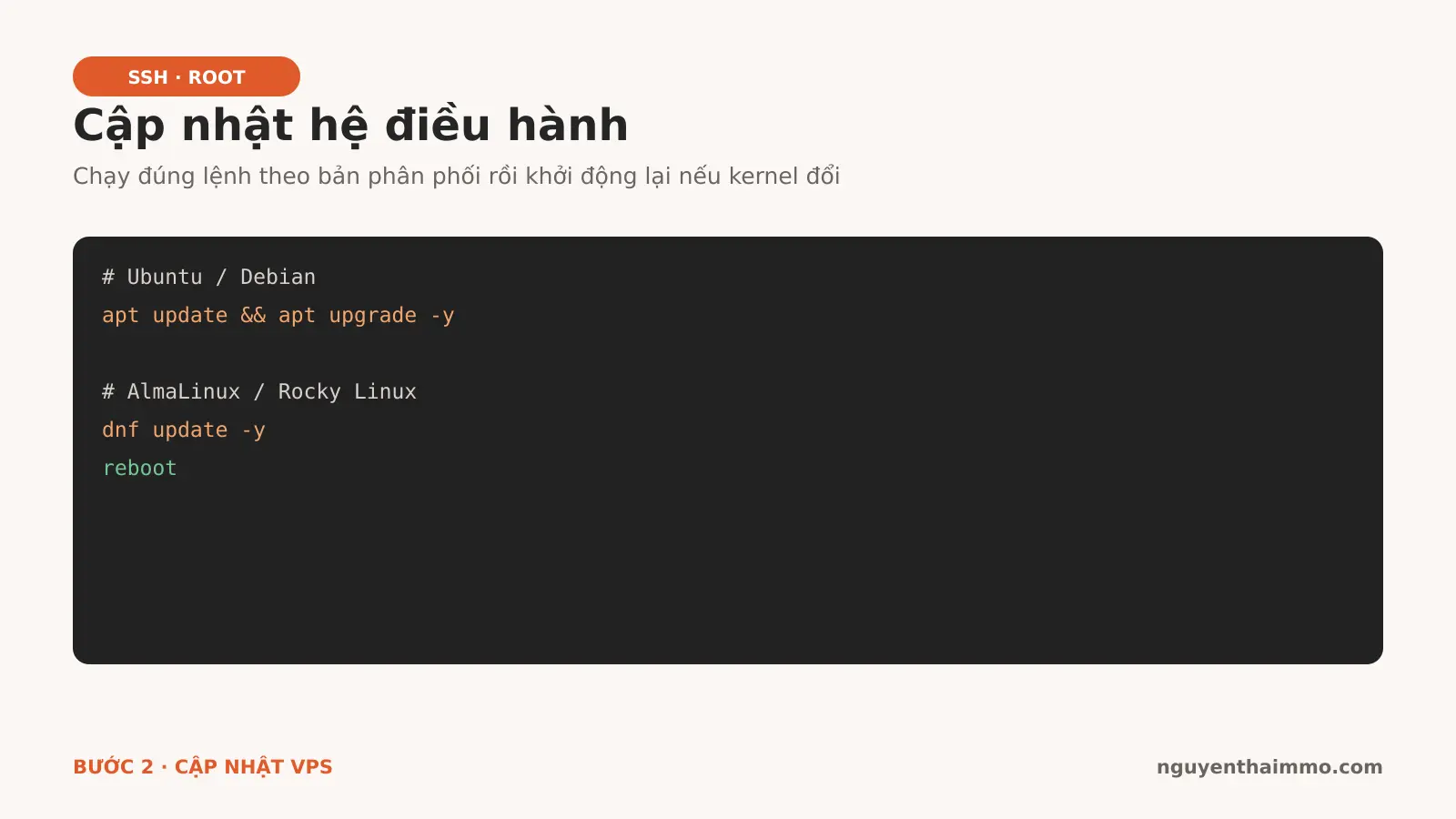
Ubuntu:
apt update && apt upgrade -yAlmaLinux hoặc Rocky Linux:
dnf update -yNếu kernel hoặc thư viện hệ thống quan trọng được cập nhật, chạy reboot, chờ VPS khởi động rồi SSH lại. Kiểm tra hệ điều hành và tài nguyên:
cat /etc/os-release
uname -m
free -h
df -h
Chỉ tiếp tục khi kiến trúc là x86_64, RAM/dung lượng còn đủ và không có lỗi package manager.
Bước 3: Chạy lệnh cài CyberPanel chính thức
Dùng lệnh HTTPS đang được dự án công bố. Không sao chép script cài đặt từ blog, Gist hoặc domain lạ vì lệnh này được thực thi với quyền root.
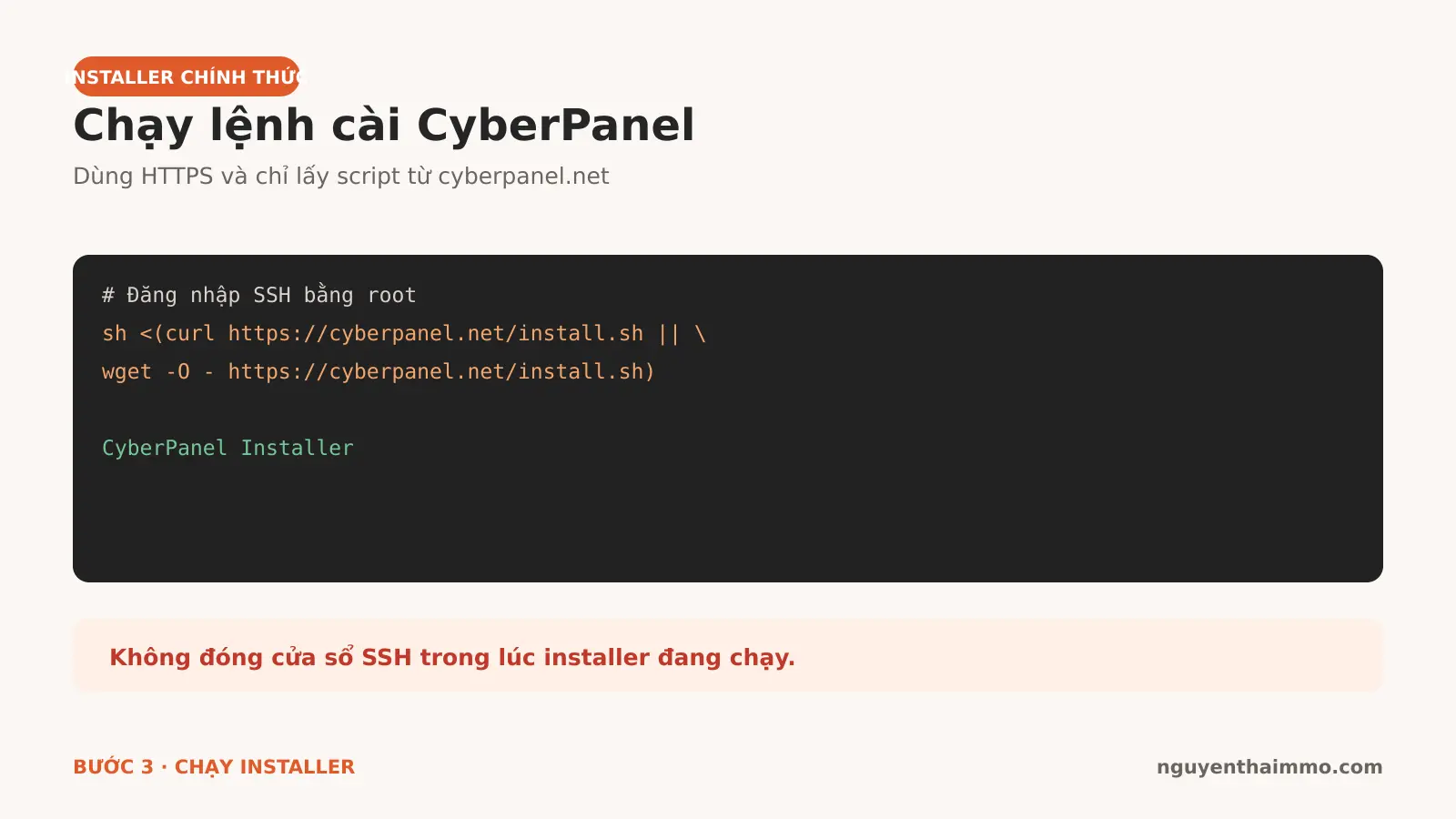
sh <(curl https://cyberpanel.net/install.sh || wget -O - https://cyberpanel.net/install.sh)Giữ cửa sổ SSH mở trong suốt quá trình cài. Thời gian hoàn thành phụ thuộc tốc độ VPS, repository và tùy chọn dịch vụ; không nên mặc định “luôn 30 phút”. Nếu kết nối mạng không ổn định, hãy dùng console web của nhà cung cấp VPS để tránh phiên SSH bị rớt.
Nếu lệnh báo thiếu curl hoặc wget
Ubuntu:
apt install -y curl wgetAlmaLinux/Rocky Linux:
dnf install -y curl wgetSau đó chạy lại đúng lệnh installer HTTPS ở trên.
Bước 4: Chọn tùy chọn trong CyberPanel installer
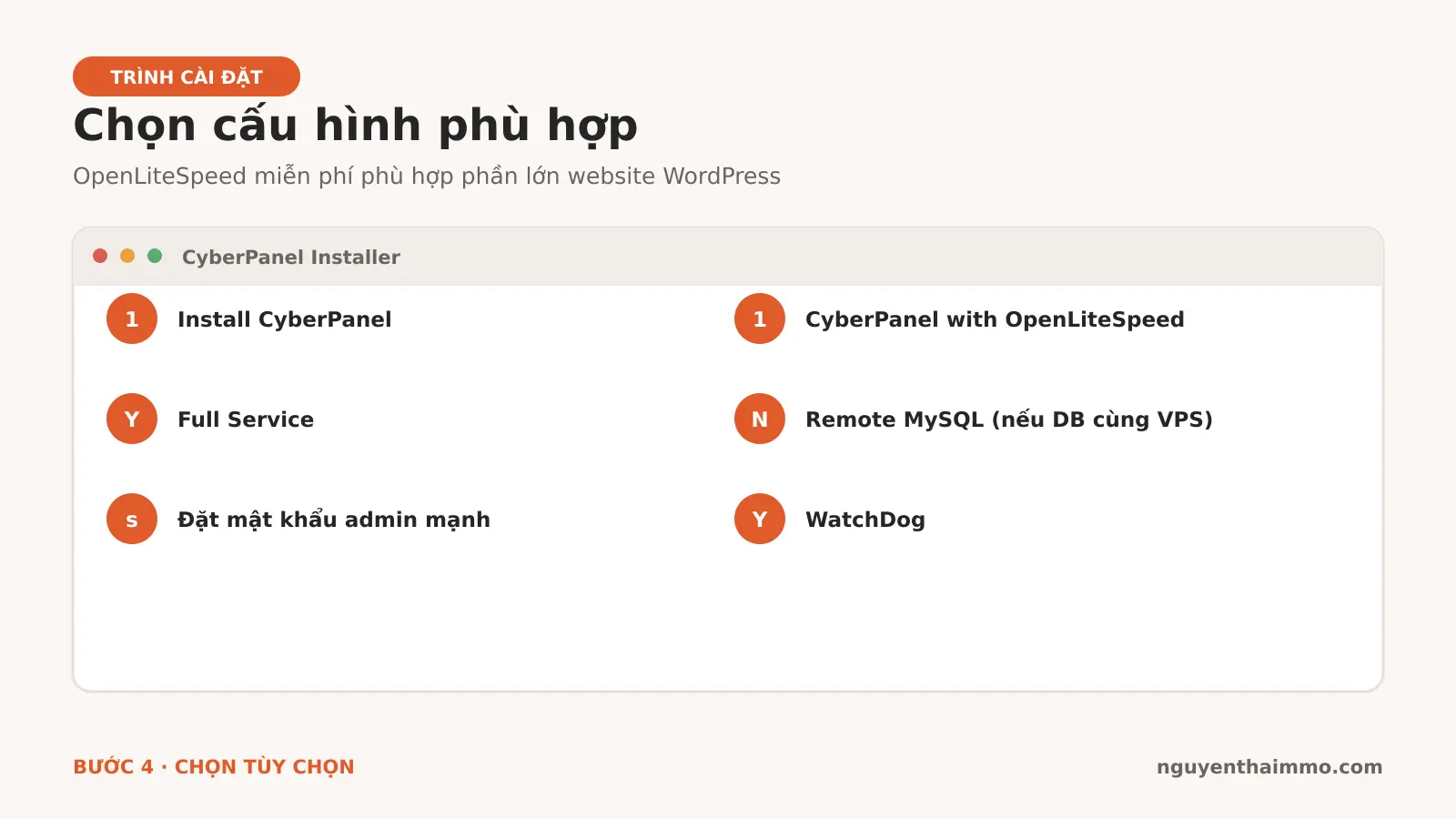
Với người mới và website WordPress thông thường, có thể chọn:
- Install CyberPanel: chọn tùy chọn cài CyberPanel.
- Web server: chọn CyberPanel with OpenLiteSpeed nếu bạn không có license LiteSpeed Enterprise.
- Full Service: chọn Yes nếu cần DNS, email và FTP trên cùng VPS. Nếu chỉ dùng website và đã có dịch vụ ngoài, cân nhắc không cài thành phần không cần thiết để giảm bề mặt tấn công.
- Remote MySQL: chọn No khi database nằm cùng VPS; chỉ chọn Yes nếu bạn đã có database server riêng và hiểu cấu hình mạng.
- Version: chọn bản ổn định mới nhất do installer đề xuất.
- Admin password: chọn tự đặt mật khẩu mạnh; không dùng mật khẩu mẫu.
- Memcached/Redis: chỉ bật nếu website cần và VPS còn đủ RAM.
- WatchDog: có thể bật để theo dõi các dịch vụ chính.
Ghi lại thông tin installer hiển thị ở cuối: URL quản trị, username, password và trạng thái cài đặt. Không đăng ảnh có mật khẩu thật lên mạng.
Bước 5: Mở firewall, reboot và đăng nhập CyberPanel
Sau khi installer báo hoàn thành, reboot nếu được yêu cầu:
rebootTrong firewall của nhà cung cấp cloud và firewall trên VPS, mở tối thiểu TCP 80, 443 cho website và 8090 cho trang quản trị. Tốt nhất chỉ cho IP quản trị của bạn truy cập 8090. Ví dụ với UFW:
ufw allow 80/tcp
ufw allow 443/tcp
ufw allow from YOUR_PUBLIC_IP to any port 8090 proto tcp
ufw enable
ufw statusufw allow 22/tcp. Nếu IP mạng của bạn thay đổi thường xuyên, hãy chuẩn bị console web của nhà cung cấp VPS.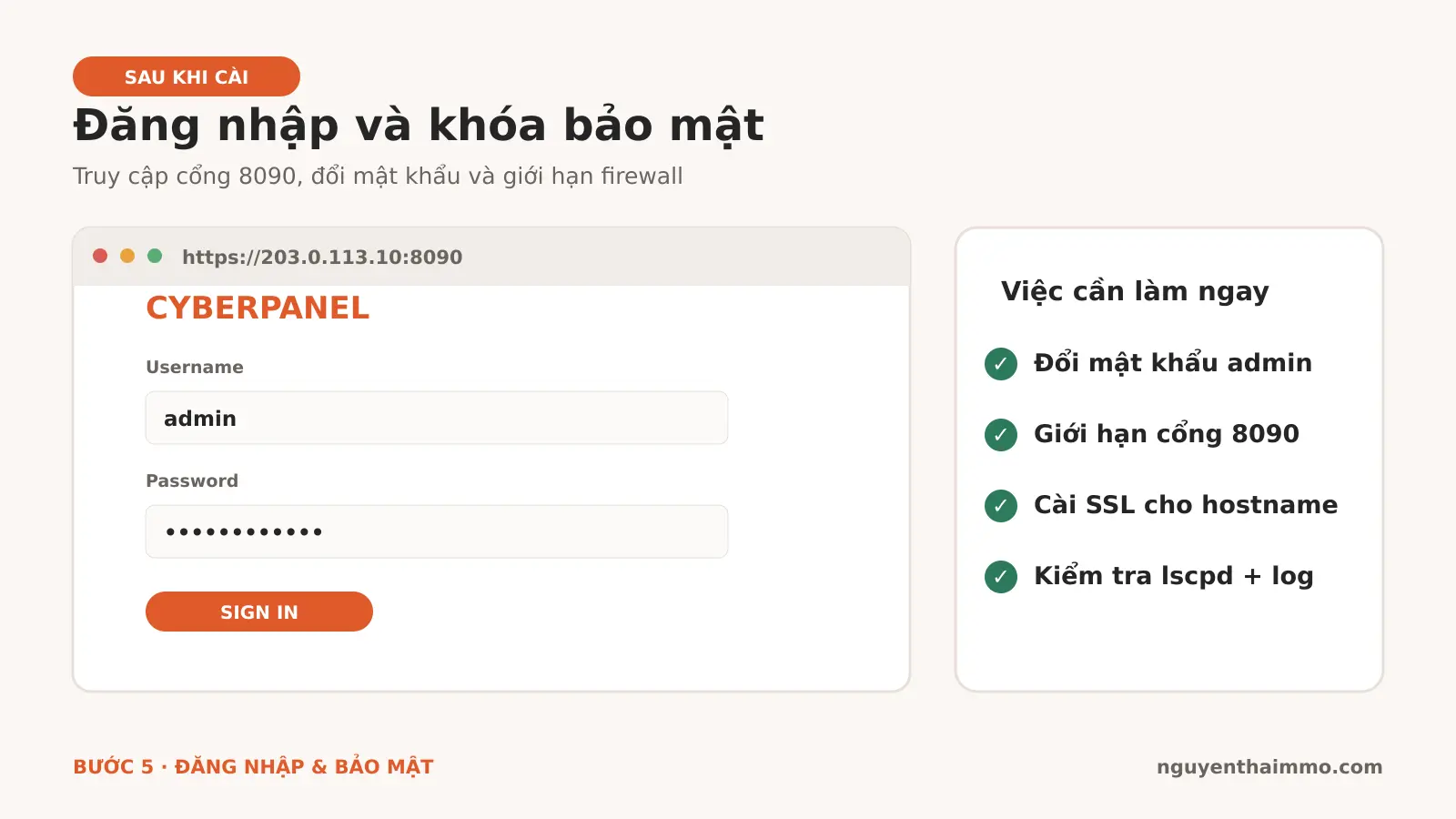
Mở trình duyệt và truy cập:
https://IP-VPS:8090Ví dụ đúng là https://203.0.113.10:8090, không phải https::8090. Trình duyệt có thể cảnh báo chứng chỉ khi bạn dùng IP hoặc chứng chỉ tự ký ban đầu. Chỉ tiếp tục khi IP đúng VPS của bạn, sau đó cấu hình hostname quản trị và cấp SSL hợp lệ trong CyberPanel.
5 việc bảo mật cần làm ngay sau khi cài
- Đổi mật khẩu admin: dùng mật khẩu riêng, dài và không trùng mật khẩu root.
- Dùng SSH key: kiểm tra đăng nhập bằng key hoạt động rồi mới cân nhắc tắt password login và root login từ xa.
- Giới hạn cổng 8090: chỉ allow IP/VPN quản trị nếu có thể.
- Cấp SSL cho hostname: trỏ một subdomain quản trị đến IP VPS, sau đó cấp chứng chỉ hợp lệ.
- Thiết lập backup ngoài VPS: bản backup đặt trên cùng VPS không cứu được khi ổ đĩa hoặc máy chủ hỏng.
Nếu cài Full Service, bạn còn phải cấu hình thêm port cho DNS, mail và FTP theo đúng dịch vụ sử dụng. Không mở toàn bộ dải port “cho chắc”; chỉ mở những gì hệ thống thực sự cần.
Kiểm tra CyberPanel sau khi cài
SSH lại vào VPS và chạy:
systemctl status lscpd
ss -lntp | grep 8090
tail -n 100 /var/log/installLogs.txt
lscpd phải ở trạng thái active, cổng 8090 phải lắng nghe và log không có lỗi cài đặt chưa xử lý. Tiếp theo, trong CyberPanel hãy tạo một website thử, trỏ DNS, cấp SSL và mở cả HTTP/HTTPS. Chỉ chuyển website thật khi bài test hoạt động ổn định.
Lỗi thường gặp và cách xử lý
Không truy cập được https://IP:8090
Kiểm tra cả firewall của nhà cung cấp lẫn firewall trong VPS. Chạy systemctl status lscpd và ss -lntp | grep 8090. Nếu dịch vụ không chạy, xem /var/log/installLogs.txt trước khi restart liên tục.
Quên mật khẩu admin CyberPanel
Đăng nhập SSH bằng root và đặt lại bằng:
adminPass MAT_KHAU_MOI_RAT_MANHKhông đưa mật khẩu thật vào lịch sử chia sẻ hoặc ảnh hướng dẫn.
Installer dừng giữa chừng
Kiểm tra kết nối, dung lượng, RAM và log cài đặt. Nếu máy ban đầu là VPS sạch và lỗi khó xác định, restore snapshot rồi cài lại thường an toàn hơn chạy installer nhiều lần trên trạng thái dở dang.
Website mở được nhưng SSL hoặc DNS lỗi
Kiểm tra bản ghi A đã trỏ đúng IP, propagation DNS, cổng 80/443 và hostname. Chứng chỉ không thể cấp đúng nếu domain chưa trỏ về VPS hoặc cổng HTTP bị chặn.
Cách hoàn tác nếu không muốn dùng CyberPanel
CyberPanel cài nhiều dịch vụ và cấu hình hệ thống, vì vậy không nên “gỡ bằng vài lệnh” trên máy production. Cách sạch nhất là xuất dữ liệu cần giữ, xác minh bản backup, sau đó restore snapshot trước cài hoặc rebuild VPS từ image sạch. Đừng xóa VPS trước khi tải backup ra nơi khác và thử khôi phục.
Phương pháp biên soạn và nguồn kiểm chứng
Bài được cập nhật ngày 15/08/2026 sau khi đối chiếu phần Requirements và lệnh installer HTTPS trong repository chính thức của CyberPanel cùng tài liệu cài đặt CyberPanel. Các lựa chọn giao diện có thể thay đổi theo phiên bản; vì vậy ảnh được ghi rõ là minh họa và người đọc được hướng dẫn kiểm tra log thay vì tin vào thời gian cài cố định.
Theo Google Search Central về nội dung hữu ích và đáng tin cậy, thông tin tác giả, phương pháp tạo nội dung, mục đích và bằng chứng nên được thể hiện rõ. Bài này áp dụng nguyên tắc đó bằng góc nhìn có điều kiện, cảnh báo rủi ro, nguồn sơ cấp và quy trình tự kiểm chứng; không sao chép nguyên văn tài liệu chính thức.
Câu hỏi thường gặp
Cài CyberPanel cần bao nhiêu RAM?
Mức tối thiểu có thể thấp tùy tài liệu và dịch vụ, nhưng 2 GB RAM là điểm bắt đầu thực tế hơn cho một VPS nhỏ. Nếu bật mail, Redis, nhiều website hoặc database nặng, bạn cần nhiều RAM hơn.
CyberPanel có miễn phí không?
CyberPanel với OpenLiteSpeed có lựa chọn miễn phí. LiteSpeed Enterprise cần license phù hợp. Bạn vẫn trả chi phí VPS, backup và công vận hành.
Có thể cài CyberPanel lên VPS đang có website không?
Không nên. Hãy dùng VPS mới hoặc migrate dữ liệu sau khi panel mới đã cài và kiểm thử. Cài chồng dễ xung đột web server, database, port và firewall.
URL đăng nhập CyberPanel là gì?
Mặc định là https://IP-VPS:8090. Sau khi đăng nhập, nên cấu hình hostname có DNS và SSL hợp lệ, đồng thời giới hạn IP được truy cập cổng quản trị.
Tóm lại: quy trình cài CyberPanel trên VPS an toàn gồm VPS sạch → snapshot → cập nhật hệ điều hành → chạy installer HTTPS chính thức → chọn đúng dịch vụ → mở port tối thiểu → đăng nhập cổng 8090 → khóa bảo mật và kiểm tra log. Đừng bỏ qua snapshot và backup ngoài VPS vì đây là hai lớp phục hồi quan trọng nhất.


 Google
 Zalo
Zalo




0 GÓP Ý